

The X2 Pro Game Stick Lite is a compact HDMI device designed for use with a television and wireless controllers. This practical guide explains its connections, EmuELEC menus, hardware layout and everyday operation.
La X2 Pro Game Stick Lite è una piccola unità HDMI che concentra in pochi centimetri alimentazione, memoria e un'interfaccia gestibile dal controller. Per utilizzarla non occorre installare programmi sul televisore: basta collegare i cavi, selezionare la sorgente video corretta e attendere il caricamento del sistema. Abbiamo osservato da vicino la confezione, i connettori, il software e perfino la scheda elettronica interna, così da preparare una guida concreta basata sull'esemplare effettivamente esaminato.
Confezione e accessori: cosa troviamo nella scatola
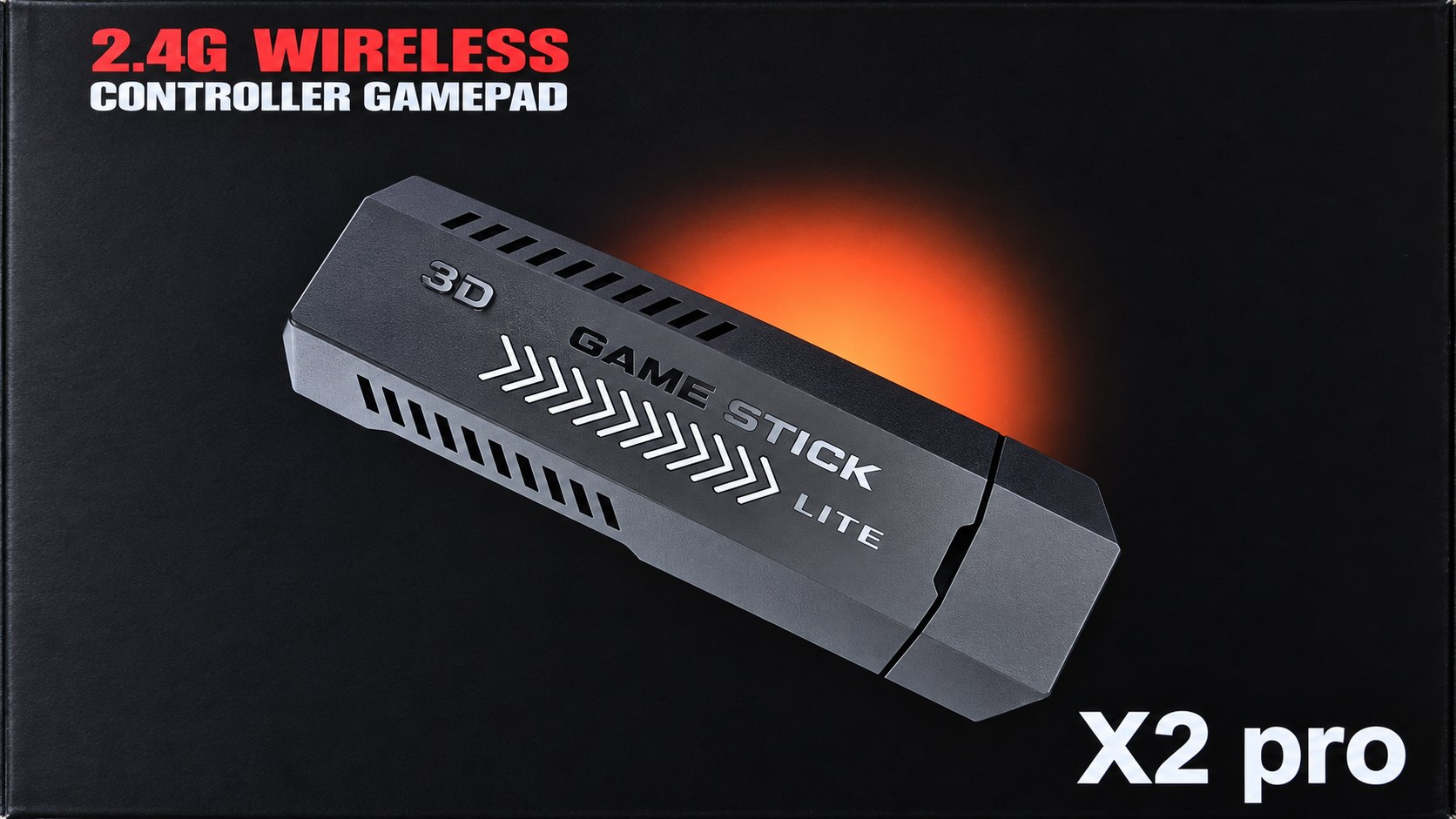
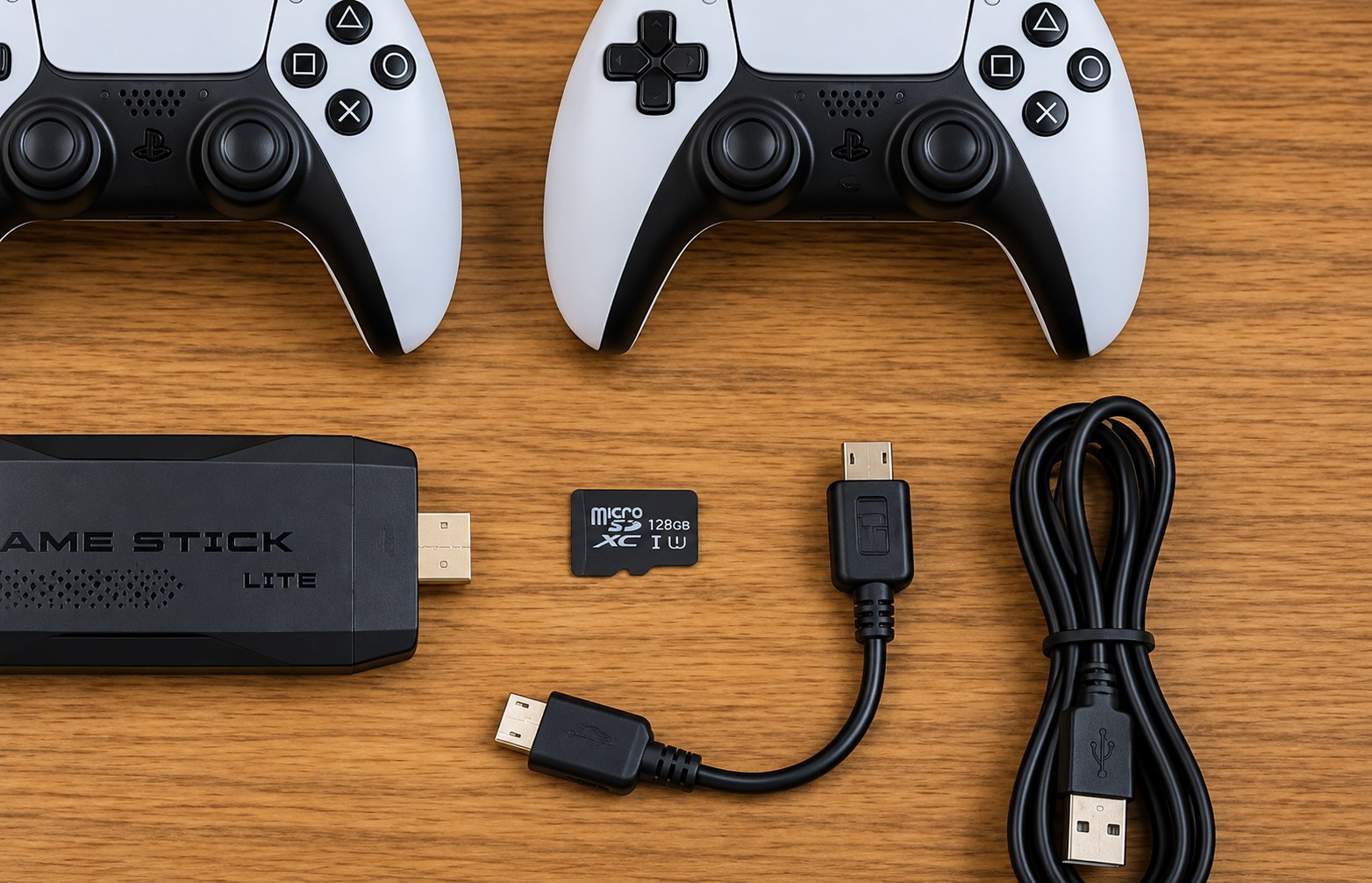
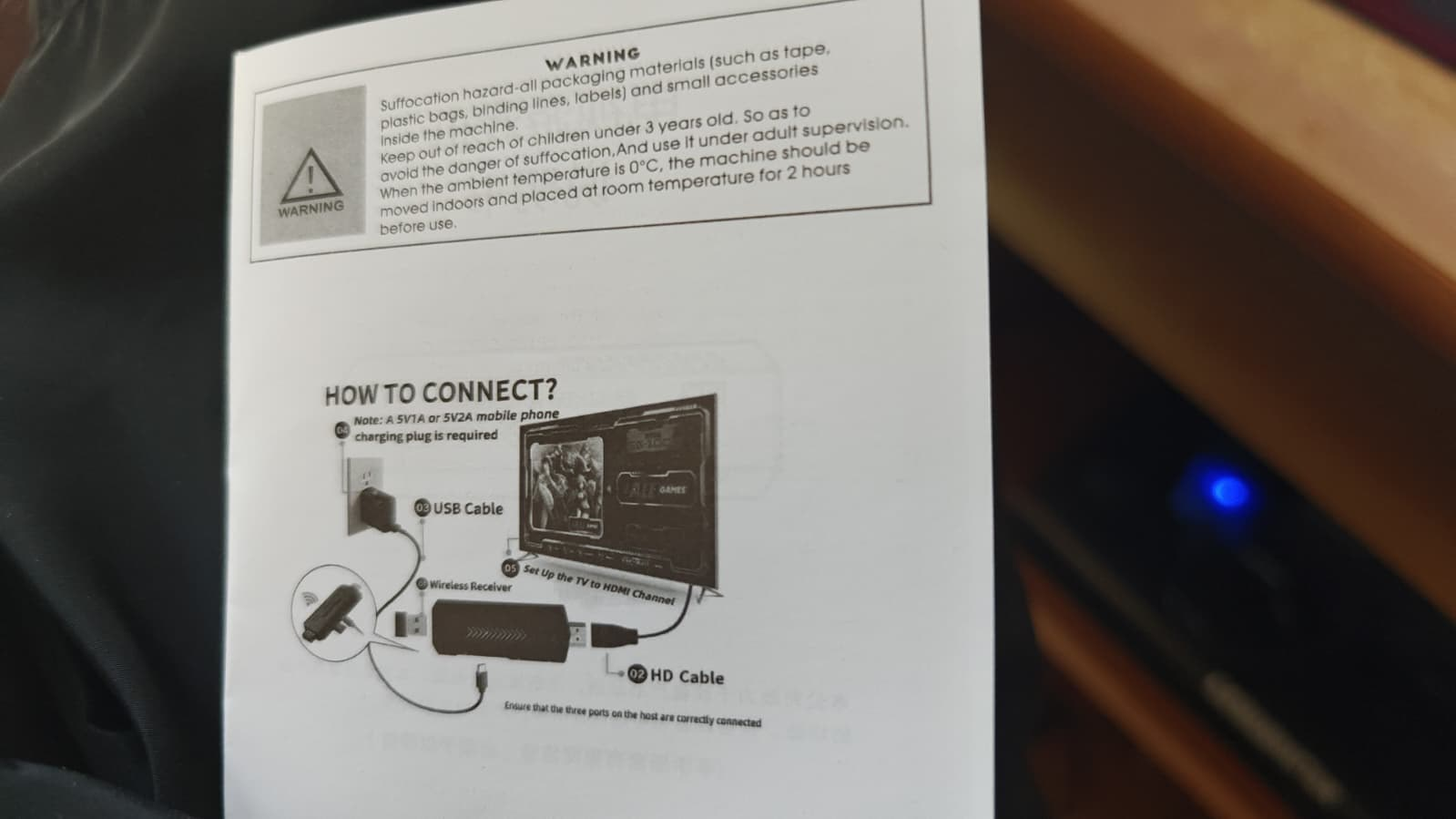
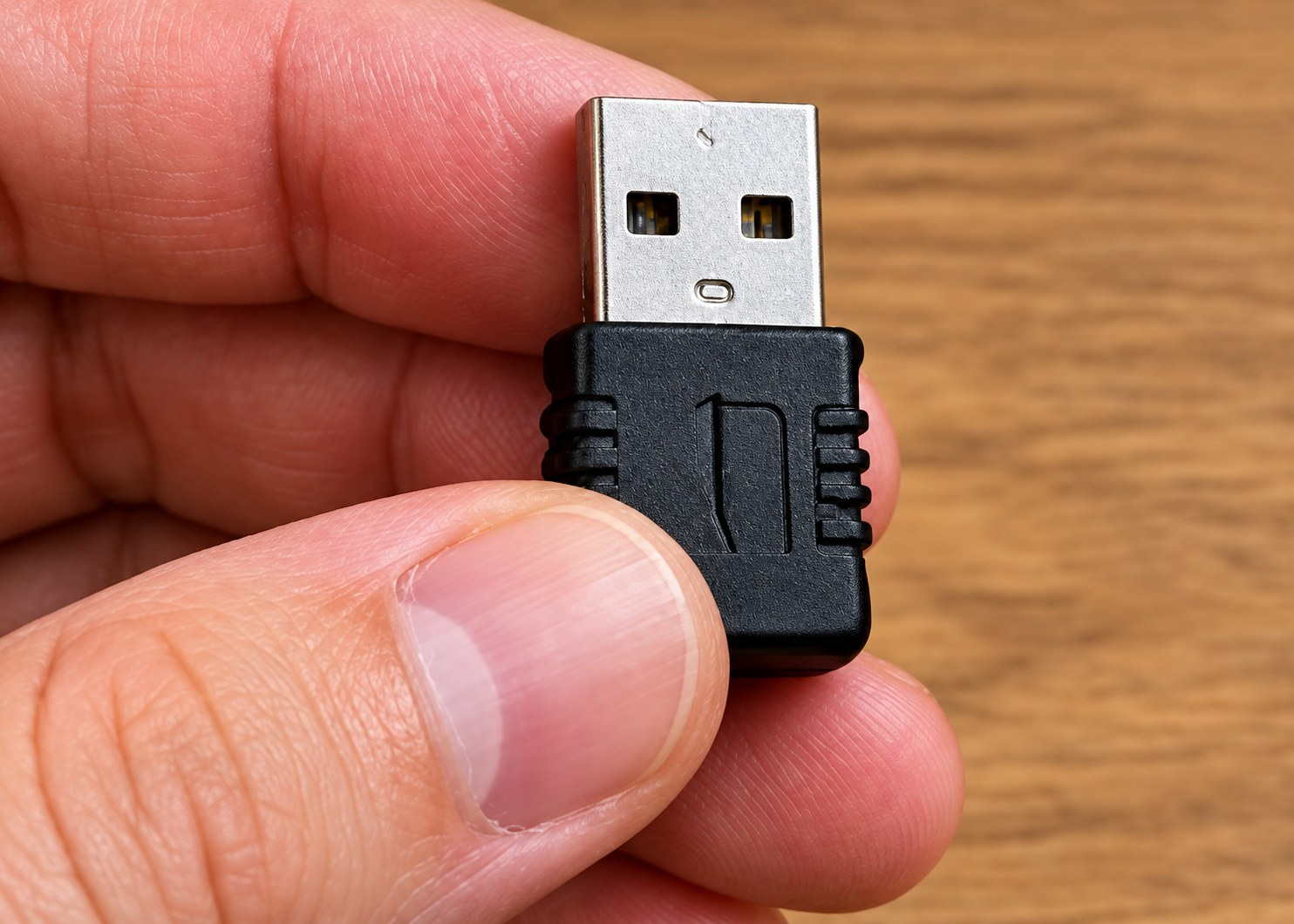
La confezione riporta chiaramente il nome X2 Pro e la dicitura commerciale relativa ai controller wireless a 2,4 GHz. All'interno sono presenti la pennetta principale, due controller, un piccolo ricevitore USB, il cavo di alimentazione, una prolunga HDMI, la scheda microSD e un manuale con lo schema di collegamento. È consigliabile disporre tutti gli accessori sul tavolo prima di procedere, verificando che i connettori non siano danneggiati e che la scheda sia correttamente inserita.
Design e collegamenti della pennetta
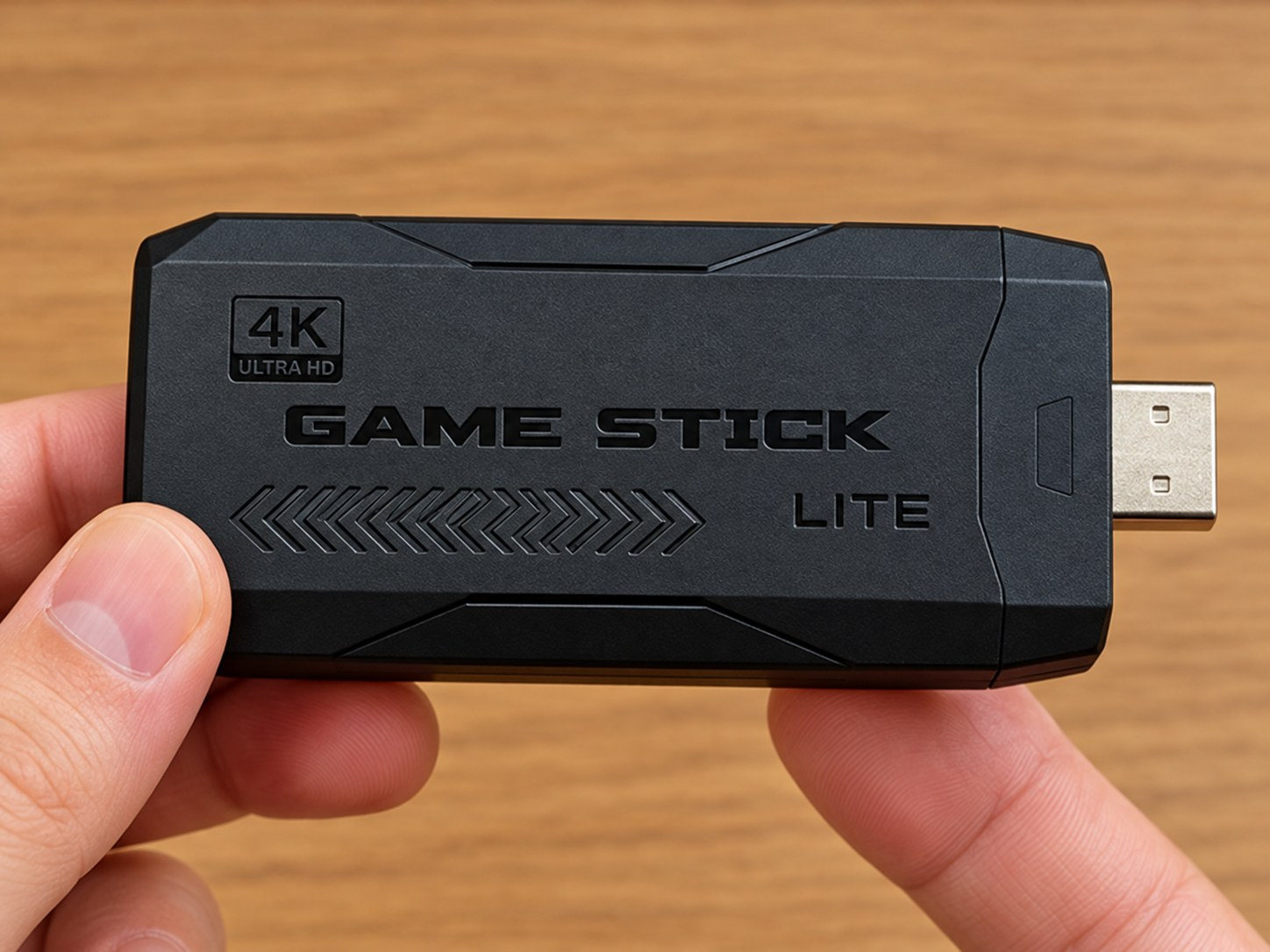
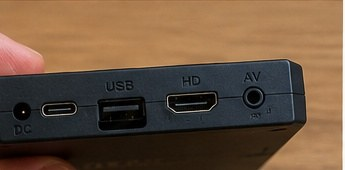
Il corpo dell'unità è realizzato in plastica nera, con una forma allungata e spigolosa. Il connettore HDMI permette di inserirla direttamente nella TV; quando lo spazio sul retro del pannello è ridotto, la prolunga in dotazione offre una soluzione più comoda. Sono presenti inoltre una porta USB per il ricevitore, un ingresso di alimentazione micro-USB e lo slot della scheda di memoria. La scocca non integra una ventola: il raffreddamento è passivo e il funzionamento non produce rumore meccanico.
Come collegare la X2 Pro al televisore
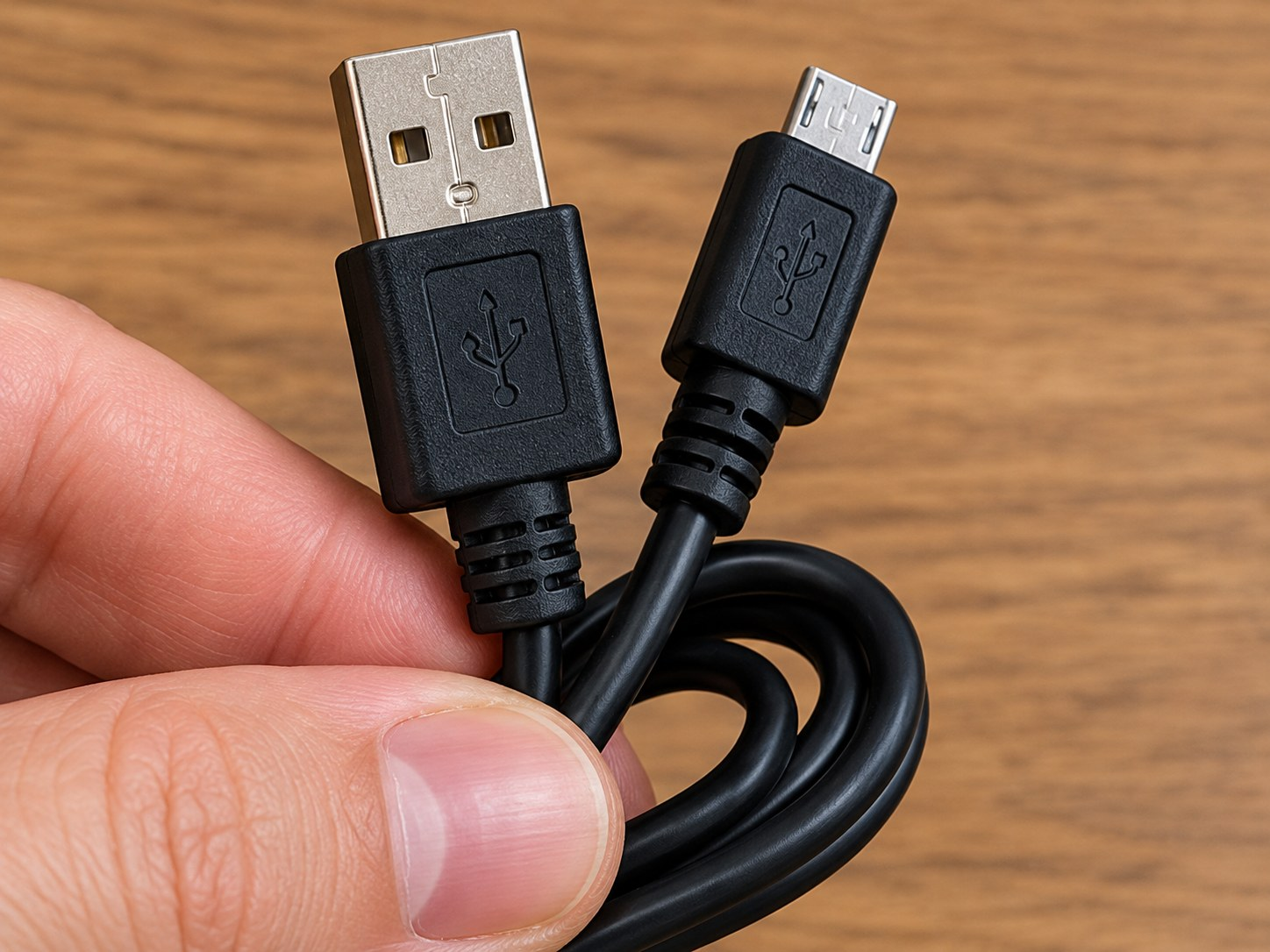
Per il primo avvio si inserisce la pennetta in una porta HDMI libera e si collega il ricevitore wireless alla sua porta USB. Successivamente si connette il cavo di alimentazione micro-USB: l'altra estremità può essere inserita in una porta USB del televisore, se in grado di fornire corrente sufficiente, oppure in un alimentatore compatibile a 5 volt. Il connettore HDMI trasporta audio e video, ma non sostituisce l'alimentazione USB.
Una volta completati i collegamenti, con il telecomando della TV bisogna selezionare l'ingresso HDMI corrispondente. Dopo l'accensione compare l'interfaccia del sistema. In caso di schermo nero conviene controllare prima la sorgente selezionata, poi il cavo di alimentazione e l'eventuale prolunga HDMI. È importante evitare di collegare o scollegare continuamente il dispositivo mentre sta caricando i dati.
Controller wireless e navigazione
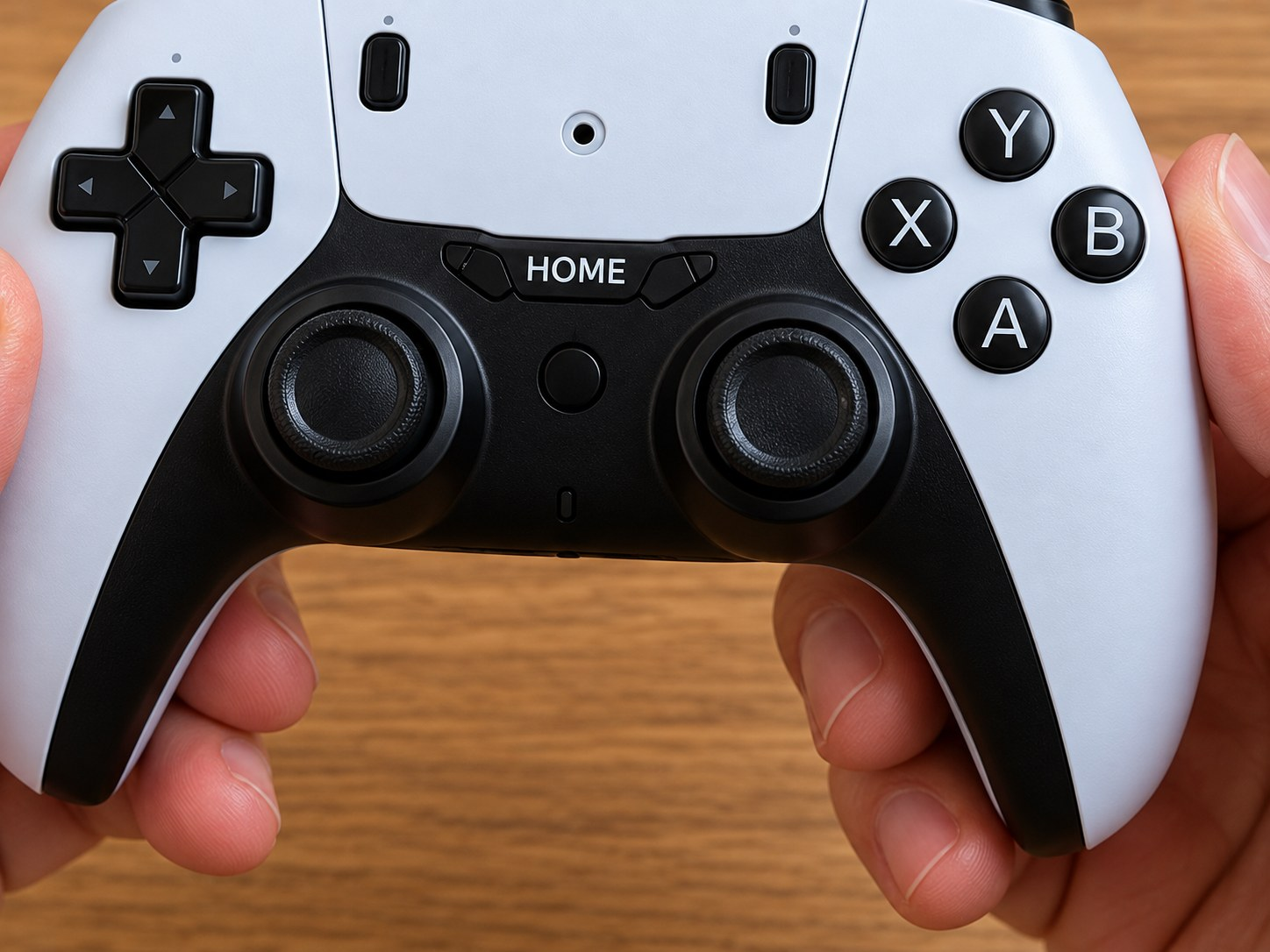
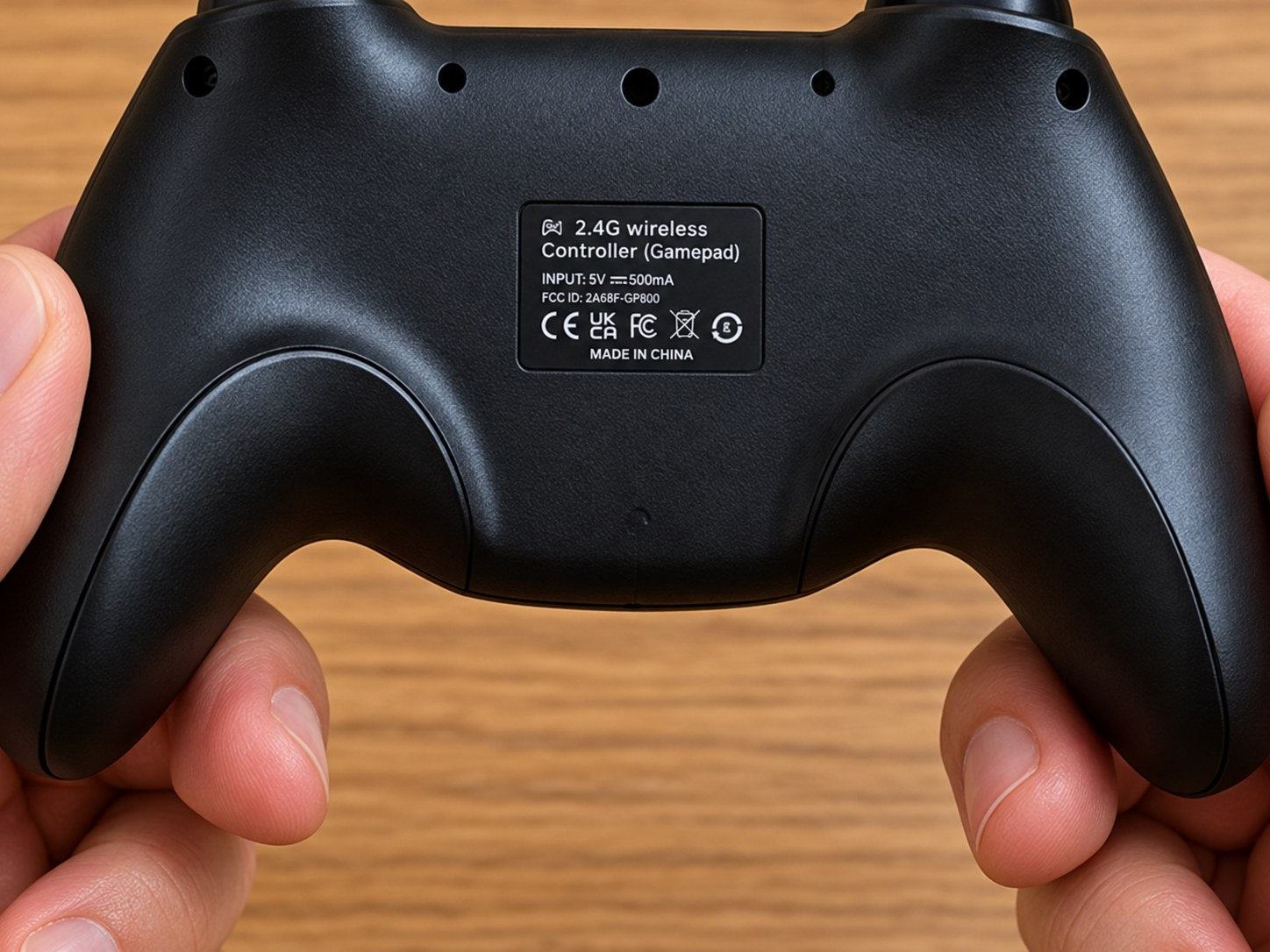
I due pad inclusi utilizzano un collegamento radio tramite ricevitore USB a 2,4 GHz: non va confuso con la connessione Wi-Fi della rete domestica. Sui controller troviamo due stick analogici, croce direzionale, pulsanti frontali, dorsali e tasti funzione. Dal divano è possibile spostarsi tra le voci del sistema, confermare una selezione, tornare indietro e aprire le opzioni disponibili.
Se un controller non risponde, la prima verifica riguarda il ricevitore e l'alimentazione del pad. Per dispositivi di terze parti la compatibilità non è universale: dipende dai driver e dalla configurazione di EmuELEC, quindi è preferibile controllare il riconoscimento nelle impostazioni dei controller prima di affidarsi a un accessorio diverso da quelli in dotazione.
Schermata iniziale e struttura del software
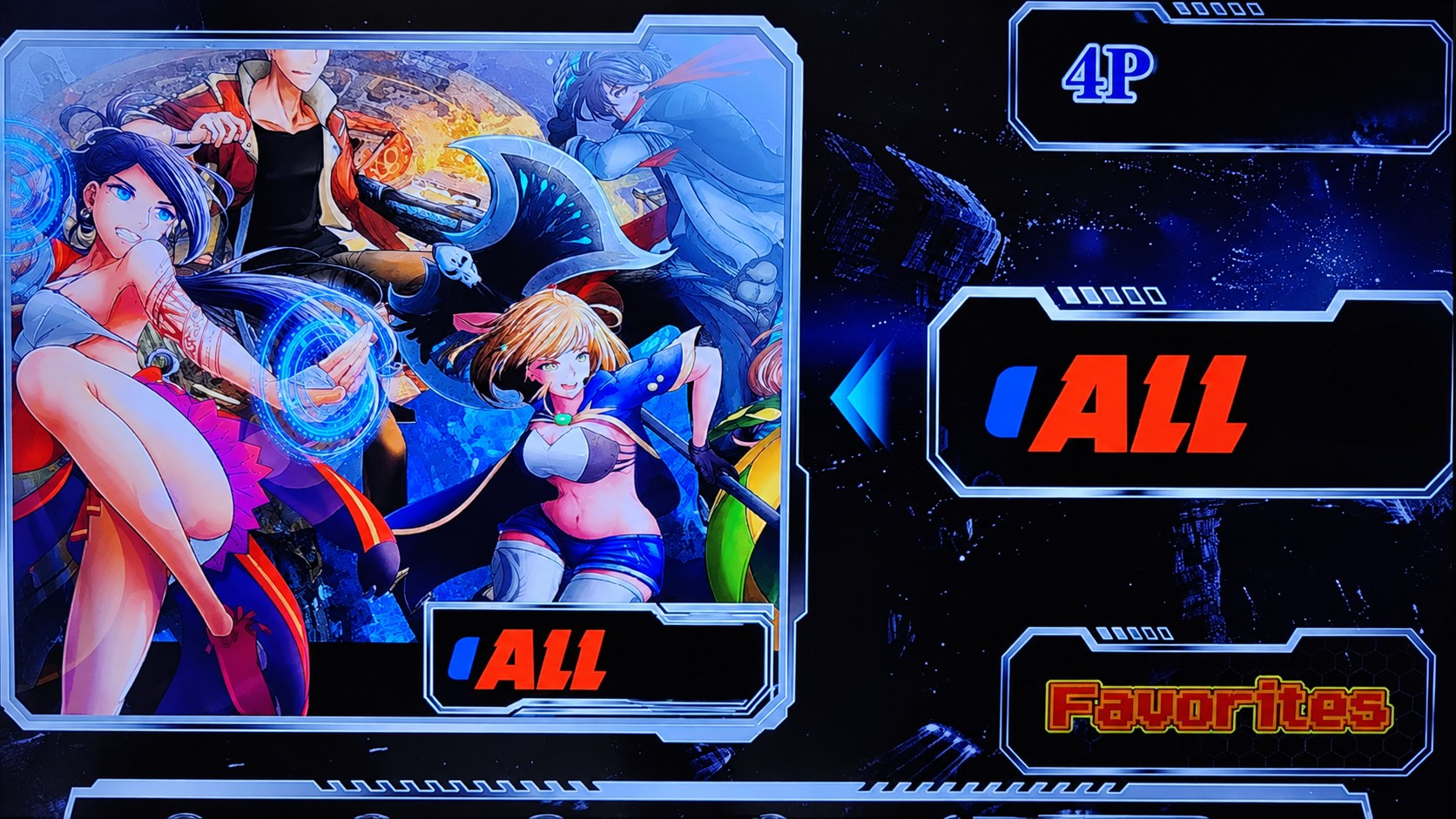
La home della X2 Pro usa un'interfaccia grafica con riquadri e categorie navigabili lateralmente. Il linguaggio visivo è vistoso, con cornici illuminate e pannelli grandi che restano leggibili anche a distanza. L'uso quotidiano non richiede tastiera o mouse: la navigazione è pensata principalmente per il pad, con passaggi da una sezione all'altra e ritorno alla schermata precedente attraverso i comandi di sistema.
Il menu principale di EmuELEC
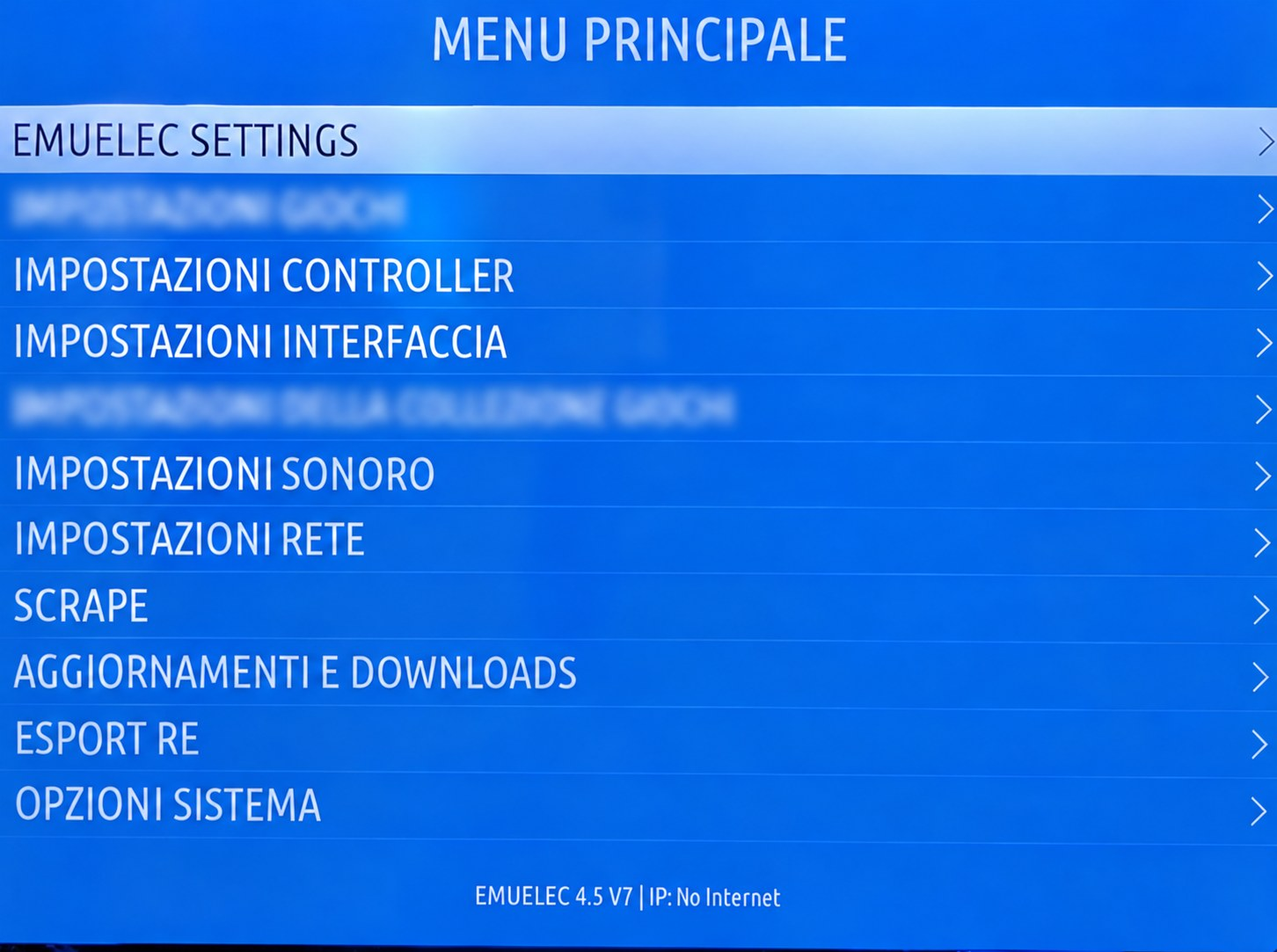
Il centro della configurazione è il menu principale di EmuELEC. Qui si trovano le voci dedicate a controller, aspetto dell'interfaccia, impostazioni sonore, configurazione della rete, aggiornamenti e opzioni di sistema. La schermata è utile soprattutto per individuare rapidamente dove intervenire quando occorre regolare l'audio, cambiare un'impostazione grafica o verificare la connessione.
Nella parte inferiore della schermata del nostro esemplare è indicato EmuELEC 4.5 V7, insieme allo stato della rete «IP: No Internet» rilevato al momento dello scatto. Le due voci non pertinenti a questa guida sono state rese intenzionalmente illeggibili nella fotografia, mantenendo visibili tutte le impostazioni di sistema di interesse.
Processore, Linux e informazioni di sistema
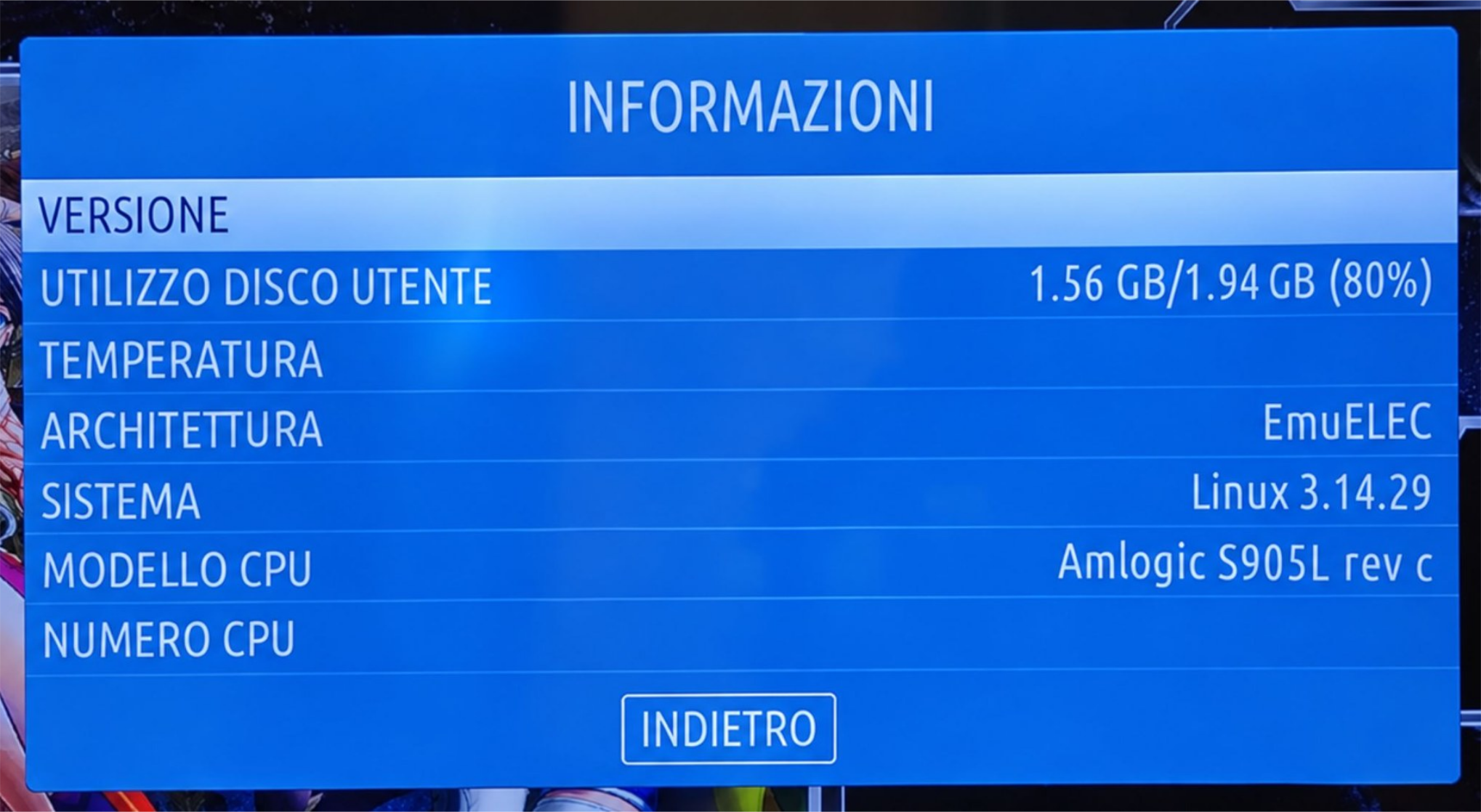
La schermata «Informazioni» permette di controllare i dati identificativi dell'unità. Nell'esemplare fotografato il sistema indica Linux 3.14.29 e un processore Amlogic S905L rev c. Sono presenti anche le sezioni dedicate all'architettura, all'utilizzo del disco utente, alla temperatura e al numero di CPU. La schermata riporta un utilizzo dello spazio utente pari a 1,56 GB su 1,94 GB al momento della rilevazione: questo valore non rappresenta la capacità complessiva della microSD.
Questi dettagli aiutano a distinguere la versione effettivamente analizzata da altre pennette vendute con denominazioni commerciali molto simili. L'hardware e le opzioni software possono infatti variare tra revisioni differenti.
Com'è fatta all'interno: scheda elettronica e dissipazione
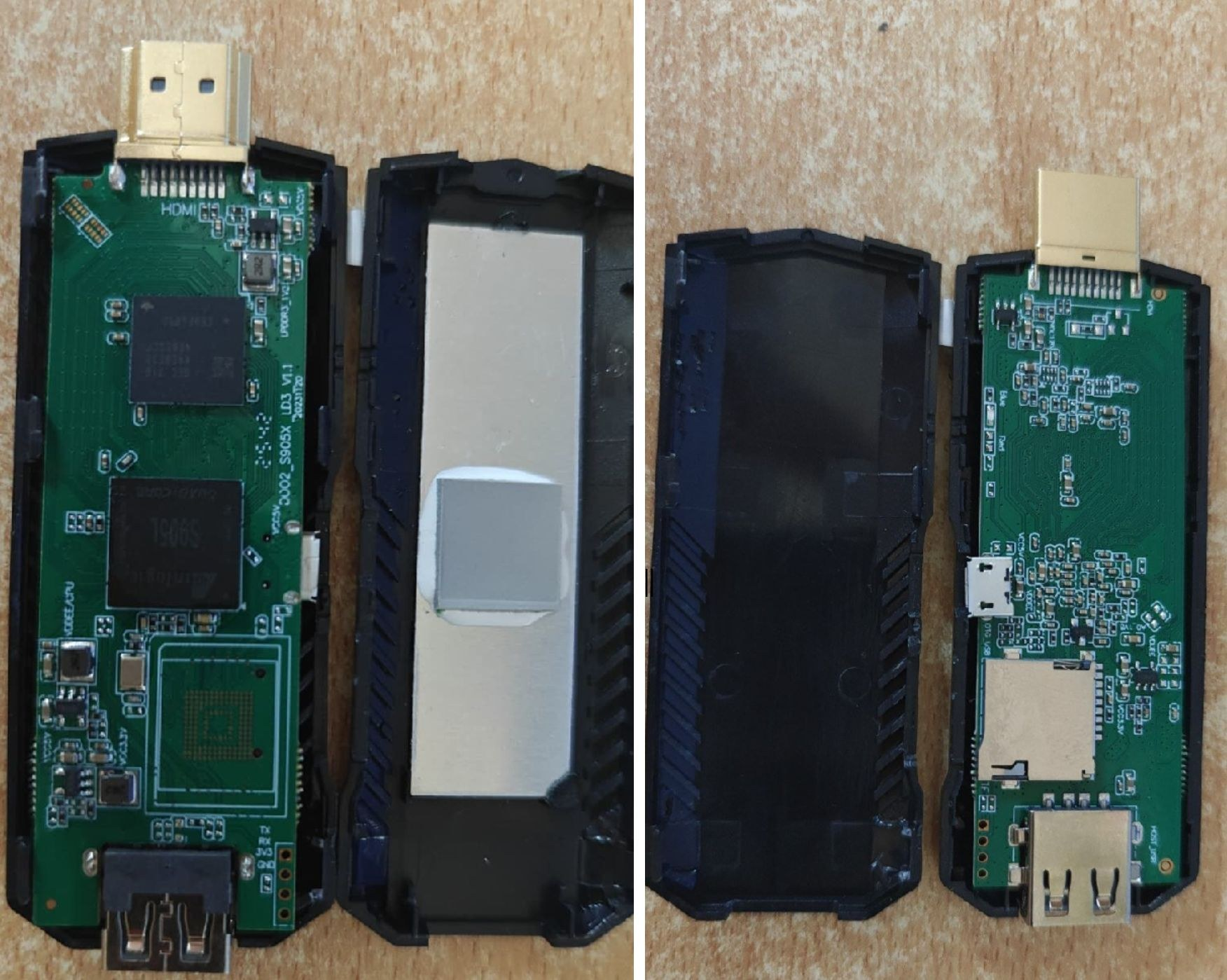
Aprendo la scocca si osservano i due lati della scheda elettronica, i connettori e gli elementi di protezione e dissipazione. La struttura interna è compatta e sfrutta lo spazio disponibile lungo tutta la lunghezza della pennetta. L'assenza di una ventola spiega la silenziosità, ma rende importante lasciare un minimo di aerazione, specialmente quando l'unità resta dietro una TV molto vicina alla parete.
Lo smontaggio non serve nell'utilizzo ordinario e può danneggiare i piccoli agganci della plastica: le fotografie qui riportate hanno uno scopo esclusivamente documentale.
MicroSD, spegnimento e manutenzione
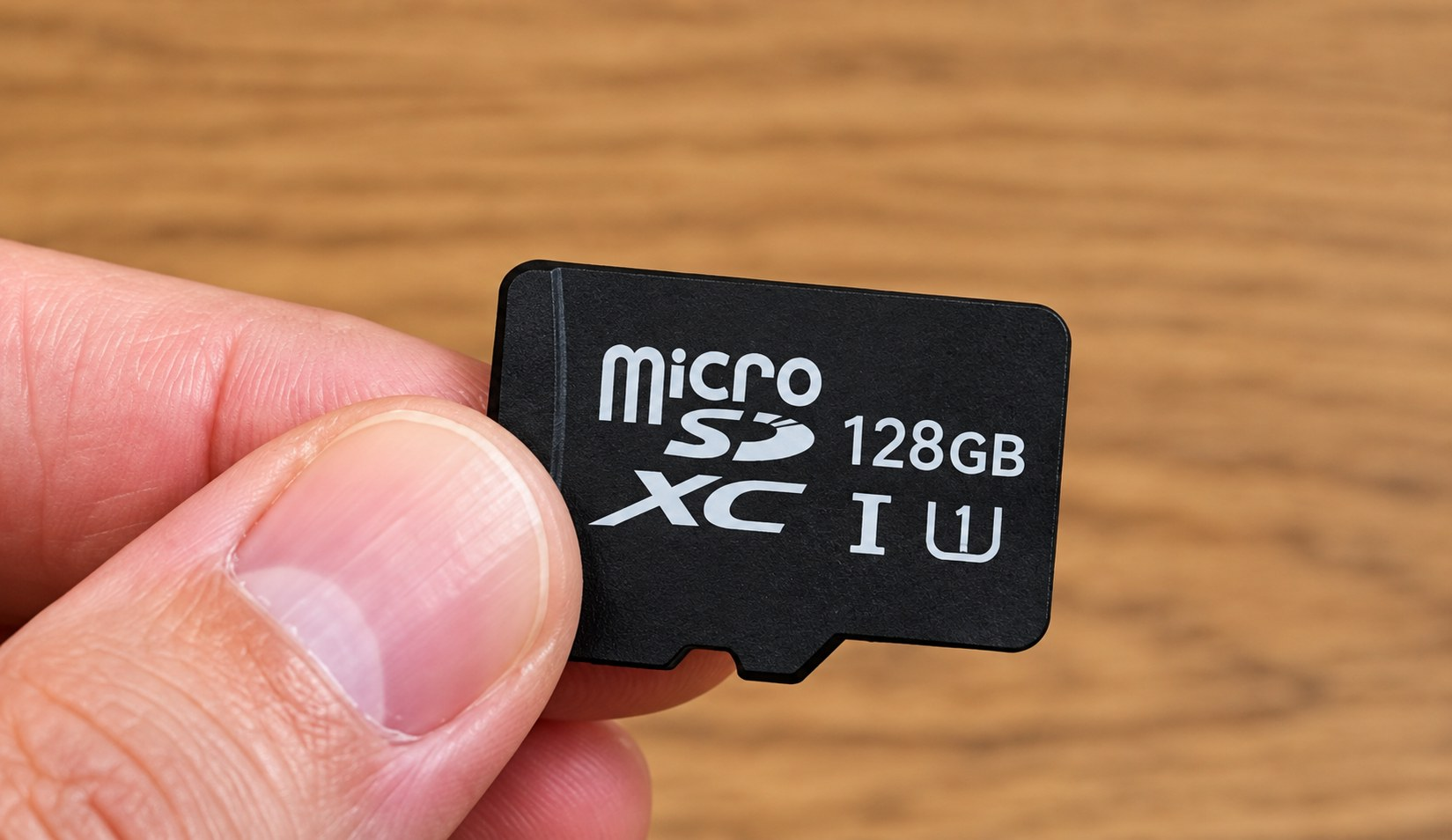
Nel nostro esemplare è presente una microSD da 128 GB, che contiene i file indispensabili per l'avvio. È opportuno non estrarla mentre il dispositivo è alimentato. Se si desidera effettuare un backup, conviene lavorare da computer quando la pennetta è completamente spenta. Per lo spegnimento normale è preferibile utilizzare l'apposita voce del sistema e soltanto dopo scollegare l'alimentazione.
Conclusioni
La X2 Pro Game Stick Lite è un dispositivo dalla struttura semplice: HDMI per il collegamento video, USB per l'alimentazione e ricevitore dedicato ai controller. L'interfaccia EmuELEC consente di gestire le funzioni principali senza periferiche aggiuntive, mentre la schermata Informazioni fornisce dati utili sul sistema e sul processore installato. Conoscere i collegamenti corretti, preservare la microSD e garantire un minimo di ventilazione sono le accortezze più importanti per un utilizzo regolare.
Segui le prossime guide
Scopri nuove prove e approfondimenti su ZazoomTek.