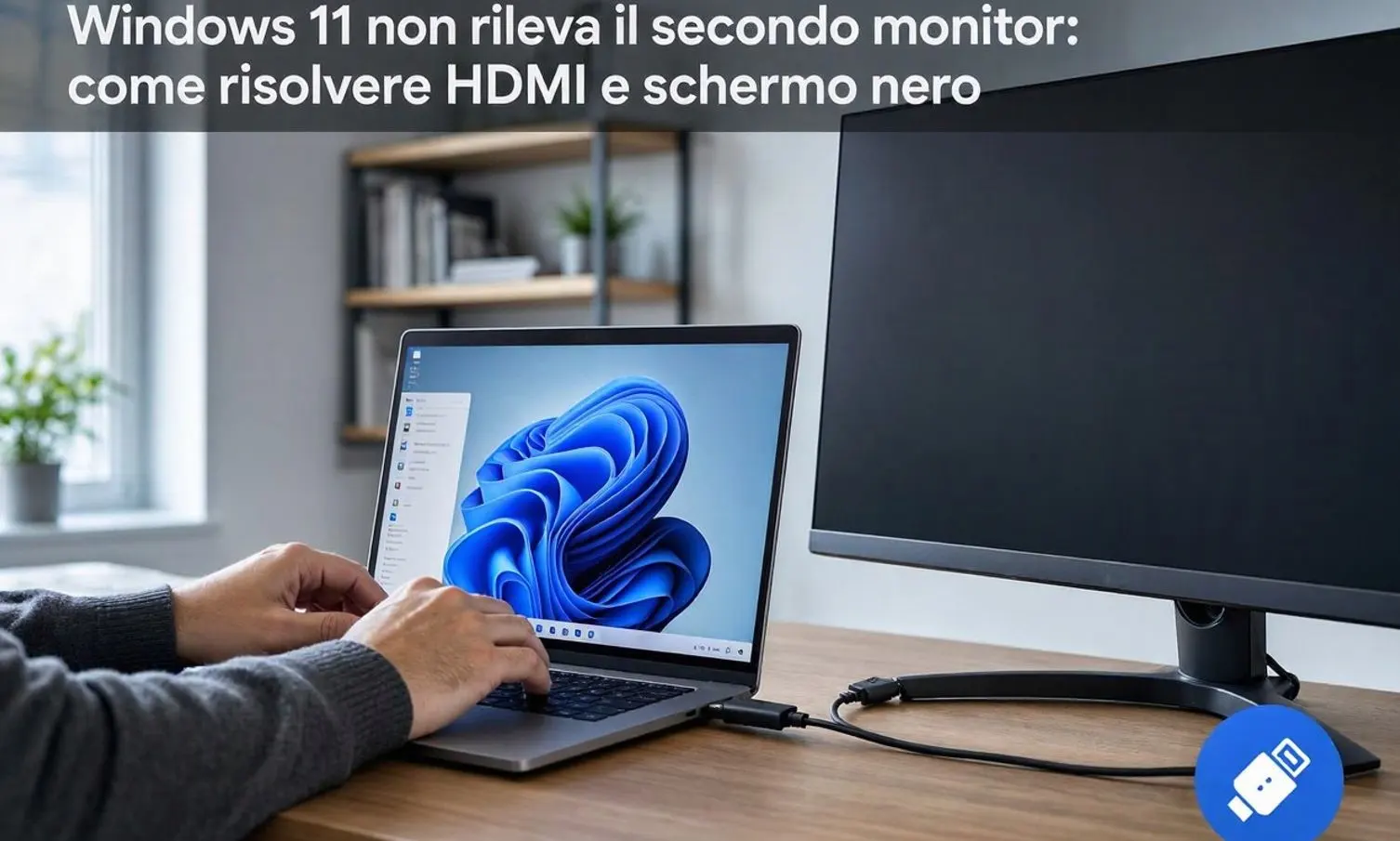
News Guide: Windows 11 non rileva il secondo monitor: come risolvere problemi HDMI e schermo nero
Un monitor esterno non rilevato può dipendere da un ingresso sbagliato, un cavo difettoso, un adattatore incompatibile o un driver grafico. Ecco una sequenza di controlli, dal più semplice al più tecnico, per individuare la causa e ripristinare il collegamento senza modificare inutilmente le impostazioni di Windows.
English summary
Windows 11 may fail to detect a second monitor because of cable, HDMI, adapter or graphics driver issues. This guide explains how to troubleshoot the connection step by step, from basic hardware checks to display settings and driver recovery.
Prima distinzione: monitor spento, schermo nero o display non rilevato
Quando Windows 11 non riconosce un secondo monitor, il sintomo può sembrare sempre lo stesso, ma le cause sono diverse. Il display può restare completamente nero, mostrare il messaggio “nessun segnale” oppure essere acceso ma non comparire nelle impostazioni di Windows. Capire quale situazione si presenta evita di cambiare driver o risoluzioni quando il problema è soltanto un cavo o un ingresso selezionato male. Controlla innanzitutto che il monitor sia acceso e che l’ingresso selezionato corrisponda alla porta utilizzata: HDMI, DisplayPort o USB-C. Se il display ha più ingressi, seleziona manualmente quello corretto dal menu del monitor. Verifica poi che il cavo sia inserito bene sia nel monitor sia nel PC. Un cavo danneggiato o un adattatore incompatibile può interrompere il segnale anche se il computer sembra funzionare normalmente.
Usa la combinazione Windows + P
Premi Windows + P per aprire le modalità di proiezione. Se vuoi utilizzare due schermi contemporaneamente, scegli Estendi. La modalità Solo schermo PC disattiva il monitor esterno; Duplica mostra la stessa immagine su entrambi; Solo secondo schermo utilizza soltanto il display collegato. È un controllo semplice, ma spesso risolve il problema quando Windows è rimasto su una modalità diversa da quella desiderata. Dopo aver selezionato Estendi, apri Impostazioni > Sistema > Schermo. Nella sezione dedicata a più schermi, seleziona Rileva se il secondo display non compare. Se Windows lo individua, puoi trascinare i riquadri per disporli nella stessa posizione fisica dei monitor sulla scrivania. Se il display appare ma resta nero, verifica la risoluzione e la frequenza di aggiornamento selezionate.
Escludi cavi, dock e adattatori
Se il monitor continua a non essere rilevato, semplifica il collegamento. Scollega temporaneamente dock USB-C, hub, adattatori e accessori non indispensabili. Collega il display direttamente al computer, quando possibile, e prova un altro cavo o un’altra porta. Dock, dongle e adattatori possono introdurre problemi di compatibilità o interrompere la trasmissione del segnale. Se utilizzi un portatile, non dare per scontato che ogni porta USB-C supporti l’uscita video. Alcune porte gestiscono soltanto dati o ricarica; per trasmettere un segnale video devono supportare una modalità compatibile, come DisplayPort Alt Mode, oppure una soluzione prevista dal produttore. Consulta le specifiche del modello e prova una porta diversa, se disponibile. Anche il monitor può essere la causa. Collegalo a un altro computer o a una console per verificare che funzioni. Se non riceve il segnale da nessuna sorgente, il problema potrebbe riguardare il display o la porta d’ingresso. Se invece funziona su un altro dispositivo, concentrati sul PC e sulla sua configurazione.
Aggiorna o ripristina il driver grafico
Se la parte hardware è stata verificata, controlla il driver della scheda video. Apri Gestione dispositivi, espandi Schede video e verifica se sono presenti avvisi. Puoi cercare aggiornamenti tramite Windows Update o scaricare il driver più recente dal produttore della GPU o del portatile. Sui notebook è preferibile verificare anche la pagina di supporto del produttore, perché alcuni sistemi utilizzano driver personalizzati. Se il problema è iniziato subito dopo un aggiornamento, valuta la possibilità di tornare al driver precedente, quando l'opzione è disponibile. Non scaricare pacchetti da siti non ufficiali e non installare utility sconosciute che promettono di aggiornare automaticamente tutti i driver. Prima di modificare il software, crea un punto di ripristino se stai per eseguire interventi più ampi. In caso di schermo che lampeggia o si blocca, puoi provare la combinazione Windows + Ctrl + Maiusc + B, che riavvia il driver grafico. Lo schermo può oscurarsi per un istante e potresti sentire un segnale acustico. Non è una riparazione definitiva, ma può aiutare a recuperare un driver che ha smesso temporaneamente di rispondere.
Risoluzione e frequenza: quando il monitor viene visto ma resta nero
Se Windows mostra il secondo display nelle impostazioni ma non compare alcuna immagine, controlla la risoluzione e la frequenza di aggiornamento. Seleziona il monitor corretto e prova temporaneamente una risoluzione supportata dal pannello, quindi scegli una frequenza compatibile. Un’impostazione troppo elevata per il monitor o per l’adattatore può provocare un segnale non visualizzabile. Se stai utilizzando un televisore, verifica anche le impostazioni HDMI della TV e quelle relative alla modalità PC o al segnale avanzato. Alcuni televisori gestiscono in modo diverso porte e frequenze. Per la diagnosi, evita di cambiare contemporaneamente più parametri: modifica una voce alla volta e controlla il risultato.
Quando il problema può essere hardware
Se il secondo schermo non viene rilevato neppure dopo aver provato un altro cavo, un’altra porta e un altro monitor, potrebbe esserci un problema con l’uscita video del PC, la scheda grafica o la docking station. Su un desktop con scheda video dedicata, assicurati di collegare il monitor alle uscite della scheda e non a quelle della scheda madre, se la configurazione non prevede l’uso della grafica integrata. Per i portatili, controlla eventuali aggiornamenti firmware e le indicazioni del produttore sulla gestione dei display esterni. Se la porta è danneggiata o il segnale si interrompe muovendo il connettore, è meglio evitare ulteriori sollecitazioni e richiedere una verifica tecnica.
Il punto
Procedi in ordine: ingresso del monitor, cavo, collegamento diretto, Windows + P su Estendi, Rileva nelle impostazioni, driver e risoluzione. Solo dopo questi controlli ha senso sospettare un guasto hardware. Cambiare subito driver o reinstallare Windows è quasi sempre un passo eccessivo per un secondo monitor che non viene riconosciuto.
Avvertenza: Le guide di ZazoomTek.it sono a scopo informativo. Le procedure possono variare in base al dispositivo. ZazoomTek declina, nei limiti di legge, ogni responsabilità per eventuali errori, perdita di dati, danni o malfunzionamenti derivanti dall'applicazione delle istruzioni. Si consiglia di seguire le indicazioni del produttore.
Se ti piacciono tecnologia, gaming, unboxing e recensioni, segui ZazoomTek.
Subscribe 🌐 zazoomtek.it ▶️ YouTube: @ZazoomTek ❤️ Patreon: ZazoomTek 🎵 TikTok: @zazoomtek 💬 WhatsApp: ZazoomTek