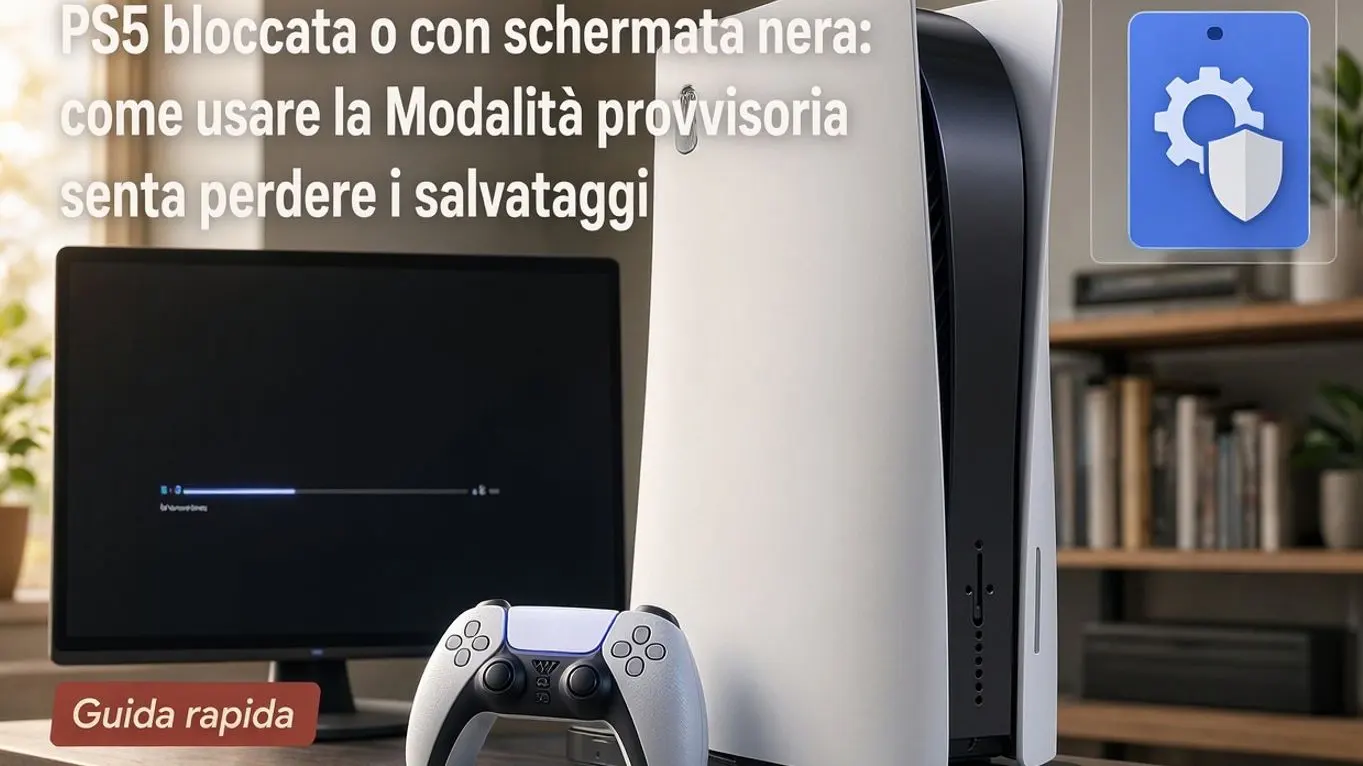
News Guide: PS5 bloccata o con schermata nera, come usare la Modalità provvisoria senza perdere i salvataggi
Una schermata nera, un avvio bloccato o una PS5 che non risponde correttamente non significano necessariamente che i salvataggi siano danneggiati. Prima di ricorrere a un ripristino completo, PlayStation mette a disposizione la Modalità provvisoria, un ambiente di recupero che permette di intervenire su uscita video, memoria e software di sistema. La scelta delle opzioni è fondamentale: alcune procedure consentono di tentare una riparazione senza cancellare i contenuti, mentre altre eliminano definitivamente i dati presenti sulla console.
English summary
If your PS5 is stuck or shows a black screen, Safe Mode offers several troubleshooting options. Learn which procedures can help fix the console without deleting saved data and which ones require a full backup.
Quando la PS5 si blocca, non partire dal ripristino
Una schermata nera, un avvio che si interrompe o un sistema che resta bloccato non indicano automaticamente la presenza di salvataggi danneggiati. Prima di pensare a una reinstallazione, conviene escludere i problemi più semplici e utilizzare gli strumenti di recupero previsti da PlayStation. La Modalità provvisoria avvia la console con le funzioni essenziali e mette a disposizione diverse procedure per intervenire su video, memoria e software di sistema. La prima verifica riguarda il collegamento al televisore. Controlla che sia selezionato l'ingresso HDMI corretto, che il cavo sia inserito correttamente e che non ci siano adattatori o ricevitori che complicano il collegamento. Se possibile, prova un'altra porta HDMI o un cavo sicuramente funzionante. Spegni completamente la console e il televisore, scollega gli accessori non indispensabili e riaccendi dopo qualche istante. Se il problema riguarda soltanto la trasmissione del segnale video, queste verifiche potrebbero essere sufficienti.
Come entrare nella Modalità provvisoria
Per avviare la procedura, spegni la PS5 tenendo premuto il tasto di accensione per circa tre secondi, fino allo spegnimento della spia. Quando la console è completamente spenta, premi nuovamente il tasto e tienilo premuto. Non rilasciarlo al primo segnale acustico: attendi il secondo bip, che arriva dopo alcuni secondi, quindi lascia il pulsante. Collega il controller alla console tramite un cavo USB e premi il tasto PS. Il collegamento wireless non è sufficiente per completare questa fase. Se il menu appare sul televisore, sei entrato nella Modalità provvisoria e puoi scegliere una delle opzioni disponibili. Se non compare nulla, prova un altro cavo HDMI, un'altra porta del televisore e, se possibile, un secondo schermo prima di concludere che la console abbia un guasto più serio.
Quale opzione scegliere per prima
Se il problema è una schermata vuota o una risoluzione non supportata dal televisore, prova Modifica uscita video. Puoi cambiare la risoluzione o la modalità HDCP e riavviare la console per verificare se il segnale torna visibile. È una delle prime opzioni da considerare quando la PS5 sembra accendersi ma non mostra correttamente l'immagine. Se la console fatica ad avviarsi o segnala problemi di archiviazione, Ripara memoria di archiviazione della console è un tentativo prudente: questa operazione non elimina i dati. Non va confusa con il ripristino della PS5. Se il problema riguarda il software, puoi anche valutare Aggiorna software di sistema, utilizzando il download diretto oppure una chiavetta USB e seguendo le istruzioni ufficiali. Un'altra possibilità è Svuota cache e ricrea database. La pulizia della cache può essere utile in presenza di problemi di funzionamento o cali di prestazioni; la ricostruzione del database analizza l'unità e crea un nuovo indice dei contenuti. Non si tratta di una formattazione e non equivale alla cancellazione di tutti i dati. Può essere utile, per esempio, quando un'icona di gioco rimane nella schermata Home dopo la disinstallazione oppure alcune funzioni del sistema si comportano in modo anomalo.
Le opzioni che conservano i contenuti e quelle che cancellano tutto
È importante leggere il nome completo dell'operazione prima di confermare. Ripristina impostazioni predefinite riporta le impostazioni della console ai valori iniziali, ma non elimina giochi, applicazioni, screenshot, clip e dati salvati presenti nella memoria. Può quindi essere presa in considerazione quando il problema sembra legato a una configurazione errata. Diversa è la procedura Reimposta PS5: questa elimina tutti i dati dell'utente e riporta la console allo stato iniziale. Anche Reimposta PS5 (reinstalla software di sistema) elimina i dati e rimuove il software di sistema, richiedendo una reinstallazione. Non selezionare queste voci come tentativo generico di riparazione se non hai prima verificato il backup dei salvataggi e dei contenuti importanti. Se utilizzi il cloud per i salvataggi, controlla che la sincronizzazione sia effettivamente avvenuta e che il profilo corretto sia collegato. Se non hai una copia verificata, fermati prima di qualsiasi operazione distruttiva e chiedi supporto. Una console che non parte può essere frustrante, ma perdere i dati per aver scelto la voce sbagliata sarebbe un problema ulteriore.
Se la Modalità provvisoria non risolve
Se il menu non appare, la console si spegne durante la procedura o il problema ritorna subito dopo l'avvio, potrebbe esserci un guasto hardware, un problema di alimentazione o un danno al sistema di archiviazione. Evita di ripetere all'infinito le stesse operazioni e non scollegare la console mentre sta aggiornando o riparando il sistema. L'interruzione di un aggiornamento potrebbe peggiorare la situazione. Raccogli il codice di errore, annota quando si presenta il blocco e verifica se la console emette segnali acustici o mostra una spia anomala. Queste informazioni possono aiutare l'assistenza a capire se il problema riguarda il software, la memoria o l'hardware. Per i casi persistenti, è consigliabile utilizzare la diagnostica e il servizio Riparazioni PlayStation.
Il percorso più prudente
La sequenza consigliata è semplice: verifica HDMI e alimentazione, entra nella Modalità provvisoria, prova l'uscita video se lo schermo è nero, quindi considera la riparazione della memoria, l'aggiornamento o la ricostruzione del database. Solo dopo aver controllato il backup e valutato le alternative dovresti prendere in considerazione il ripristino completo.
Il punto
La Modalità provvisoria non è un unico comando per formattare la PS5, ma una raccolta di strumenti con conseguenze differenti sui dati. Alcune procedure permettono di intervenire senza cancellare i contenuti, mentre altre eliminano tutto ciò che è presente sulla console. Leggere attentamente la voce selezionata e verificare i salvataggi prima di una reimpostazione è fondamentale per evitare perdite inutili. Avete mai risolto una schermata nera della PS5 utilizzando la Modalità provvisoria? Quale procedura ha funzionato nel vostro caso?
Se ti piacciono tecnologia, gaming, unboxing e recensioni, segui ZazoomTek.
Subscribe 🌐 zazoomtek.it ▶️ YouTube: @ZazoomTek ❤️ Patreon: ZazoomTek 🎵 TikTok: @zazoomtek 💬 WhatsApp: ZazoomTek