

The Witcher 3: Wild Hunt — Remastered riporta l’avventura di Geralt di Rivia su PC con un comparto tecnico aggiornato, ma impostazioni avanzate come ray tracing e path tracing possono incidere sensibilmente sulla fluidità. Dopo le prime segnalazioni della community, CD Projekt RED ha pubblicato diversi interventi correttivi. Restano comunque alcune regolazioni utili per chi vuole trovare un equilibrio migliore tra qualità dell’immagine e prestazioni, senza rinunciare completamente agli effetti più spettacolari.
In questa guida vediamo due strade diverse: ridurre il peso di NVIDIA HairWorks direttamente dal menu del gioco e utilizzare una mod che ottimizza il rendering con ray tracing e path tracing. Sono interventi reversibili, ma non garantiscono lo stesso incremento di FPS su tutte le configurazioni.
1. NVIDIA HairWorks: quando conviene disattivarlo
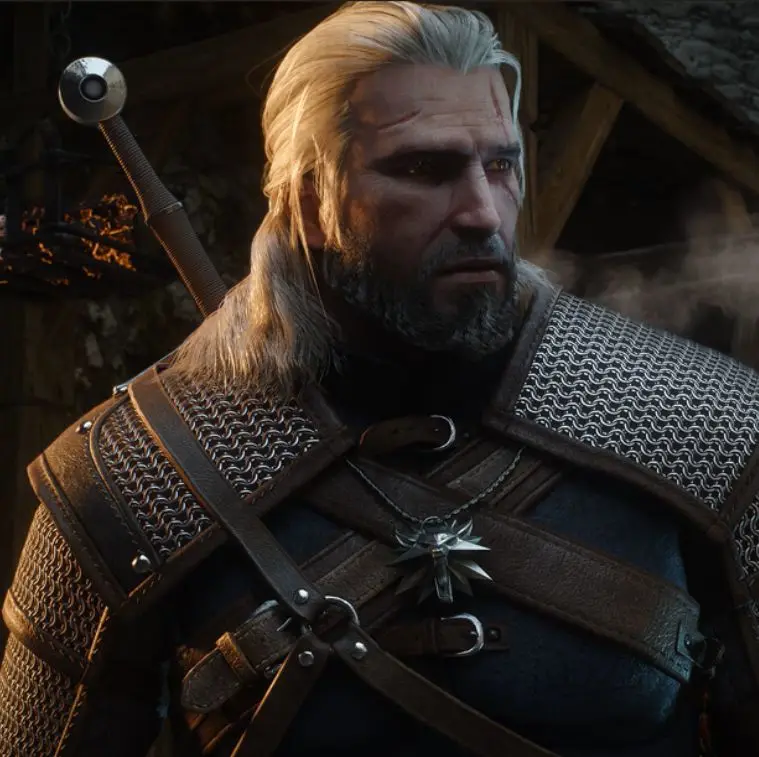
NVIDIA HairWorks gestisce la simulazione di capelli e pellicce, migliorandone movimenti e dettaglio. Durante il lancio della remaster alcuni utenti hanno riscontrato cali di prestazioni particolarmente marcati con questa funzione attiva. CD Projekt RED ne aveva consigliato temporaneamente la disattivazione, ma bisogna precisare che l’hotfix 5.00c del 1° ottobre 2026 ha già annullato una modifica responsabile di problemi visivi e prestazionali con HairWorks. Non è quindi corretto presentare il difetto iniziale come ancora interamente irrisolto.
Questo non significa che HairWorks sia gratuito in termini di risorse: su un PC che fatica a mantenere un frame rate stabile, spegnerlo può essere un buon compromesso. Per farlo, avviate il gioco e aprite Opzioni → Video → Grafica, individuate NVIDIA HairWorks, selezionate Disattivato e applicate la modifica. La posizione esatta della voce può variare leggermente in base alla versione e all’interfaccia.
Il cambiamento riguarda soprattutto capelli e pellicce. Prima di decidere se mantenerlo disattivato, confrontate gli FPS nella stessa zona e con le stesse impostazioni video: è l’unico modo per valutare se sulla vostra scheda grafica il guadagno sia davvero percepibile.
2. Una mod per alleggerire ray tracing e path tracing
La seconda opzione è Path Tracing and Ray Tracing Optimization (Remastered), realizzata dal modder HourLines e distribuita su Nexus Mods. Il progetto permette di intervenire su alcuni parametri del rendering avanzato, in particolare sul numero di rimbalzi della luce, una delle operazioni più impegnative per la GPU quando il path tracing è attivo.
Con l’impostazione ottimizzata, i rimbalzi della luce possono passare da due a uno. Secondo la descrizione dello sviluppatore, ciò può produrre miglioramenti indicativi di circa il 10% all’aperto e fino al 30% negli interni; la versione 2.1 Beta riporta inoltre, in alcuni scenari, incrementi nell’ordine del 15% nelle aree aperte e fino al 45% nelle città affollate. Sono stime e risultati dichiarati dall’autore, non test indipendenti eseguiti da ZazoomTek: hardware, risoluzione e impostazioni possono cambiare molto il risultato.
Come installare la mod in modo corretto
Prima di iniziare, verificate che The Witcher 3 Remastered sia aggiornato alla patch 5.01, pubblicata l’8 ottobre 2026. La versione 2.1 Beta della mod è dichiarata compatibile con questa patch, ma rimane una versione di prova: leggete sempre la pagina del progetto e fate una copia di sicurezza dei file interessati.
- Aprite la pagina ufficiale della mod su Nexus Mods e scegliete la versione compatibile con il vostro gioco.
- Scaricate il pacchetto e installatelo con Vortex oppure, per la procedura manuale, copiate la cartella
bindell’archivio nella directory principale di The Witcher 3. - Avviate il titolo, entrate in Opzioni → Mod e cercate le impostazioni della mod 2.1 Beta.
- Provate i parametri gradualmente e confrontate fluidità e resa visiva nelle medesime scene.
La mod è indicata dall’autore come compatibile con le versioni Steam e GOG e con GPU NVIDIA e AMD. Può tuttavia entrare in conflitto con altre modifiche che impiegano lo stesso file xinput9_1_0.dll. In caso di problemi, seguite le istruzioni di disinstallazione pubblicate su Nexus Mods invece di eliminare file a caso.
Qualità grafica: cosa cambia con un solo rimbalzo della luce
L’ottimizzazione non è priva di compromessi. Riducendo il numero di rimbalzi, alcune stanze e gli angoli meno illuminati possono risultare più scuri. La mod offre un controllo per compensare in parte la luminosità della luce indiretta, insieme ad altre opzioni relative alle ombre ray traced e ad alcuni effetti dell’acqua. Il risultato migliore non è necessariamente quello con più FPS in assoluto, ma quello che conserva un’illuminazione convincente senza appesantire inutilmente la scheda video.
Patch 5.01 e piccoli accorgimenti prima dei test
CD Projekt RED ha distribuito la patch 5.01 l’8 ottobre 2026, con correzioni per la selezione della GPU e diversi interventi relativi alle opzioni grafiche. Prima di usare la mod conviene installare l’ultima versione disponibile del gioco, aggiornare i driver video e riavviare il PC. Dopo un aggiornamento, eventuali scatti iniziali possono dipendere dalla ricostruzione della cache degli shader.
Per un confronto sensato, utilizzate la stessa risoluzione, lo stesso preset e la medesima scena. Annotate gli FPS medi, ma osservate anche la stabilità dei tempi di rendering: un frame rate più alto, accompagnato da scatti frequenti, potrebbe non tradursi in un’esperienza realmente più piacevole.
Conclusioni: quale soluzione scegliere?
Se l’obiettivo è un intervento rapido e privo di installazioni esterne, provate prima a disattivare HairWorks e misurate la differenza. Chi preferisce mantenere ray tracing e path tracing può valutare la modifica di HourLines, accettando possibili variazioni nell’illuminazione e i rischi di una versione Beta. In entrambi i casi, aggiornamenti ufficiali e confronti eseguiti con metodo contano più di qualsiasi percentuale promessa.
Avete già provato The Witcher 3 Remastered su PC? Quale GPU utilizzate e quanti FPS ottenete con ray tracing o path tracing attivi? Raccontateci i vostri risultati nei commenti.